от AdminLF
В этой статье мы расскажем, как перевести RAW в JPEG всего за 2 простых шага, используя бесплатные инструменты: Adobe DNG Converter и exiftool. Эта связка программ позволяют не только конвертировать RAW-файлы в DNG, но и извлекать JPEG из DNG в хорошем качестве. А самое главное — это легально, никаких пиратских программ. ) Подойдет начинающим фотографам.
Важным для нас является то, что Adobe DNG Converter и Adobe Camera Raw обновляются одновременно и имеют одну и ту же версию. Это значит, что список поддерживаемых камер у них один и то-же. Посмотреть можно тут: ссылка
Скачайте и установите Adobe DNG Converter — это бесплатная программа для преобразования RAW-файлов в универсальный формат DNG (сокрщение от Digital Negative). Размер скачиваемого файла 1,68 GB.
Откройте программу:
Конвертация RAW в Adobe DNG Converter

Конвертация RAW в Adobe DNG Converter - настройки
* Примечание. Показанные выше настройки создают DNG-файл со сжатием, на качество встроенного JPEG-файла это не влияет, но мы получаем меньший размер файла, что влияет на скорость дальнейших операций. Если в дальнейшем ваша задача конвертировать DNG-файл в других программах, то лучшим вариантом будет конвертация в Adobe DNG Converter без компрессии (Uncompressed), так как конвертация с компрессией происходит с потерями (Lossy).
Шаг №2: Извлечение из DNG-файла нужного нам JPG-файла с помощью exiftool.*
Воспользуйтесь комплектом файлов (кроме Adobe DNG Converter).
Или скачайте и установите exiftool — мощный инструмент для работы с метаданными и конвертации файлов. Самый простой способ это сделать, скачать "exiftoolGUI" с графическим интерфейсом.
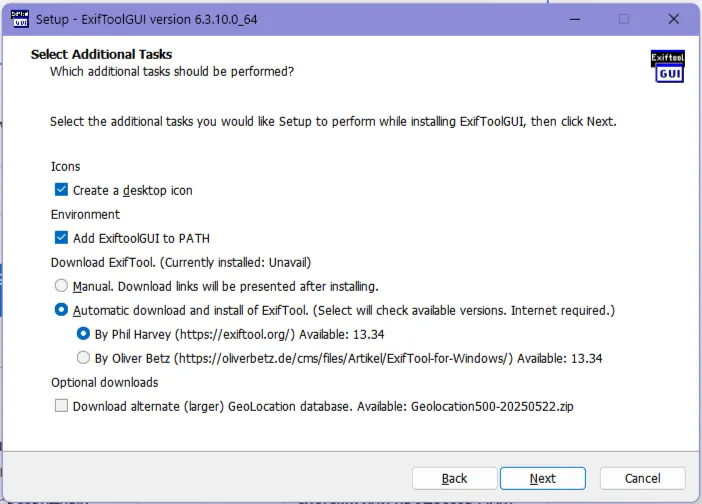
Скрин последнего окна установки ExifToolGui, установите чек-боксы и флажки, как показано на картинке.
После её установки в папке C:\Program Files\ExifToolGUI вы найдете файл "exiftool.exe" и папку "exiftool_files".
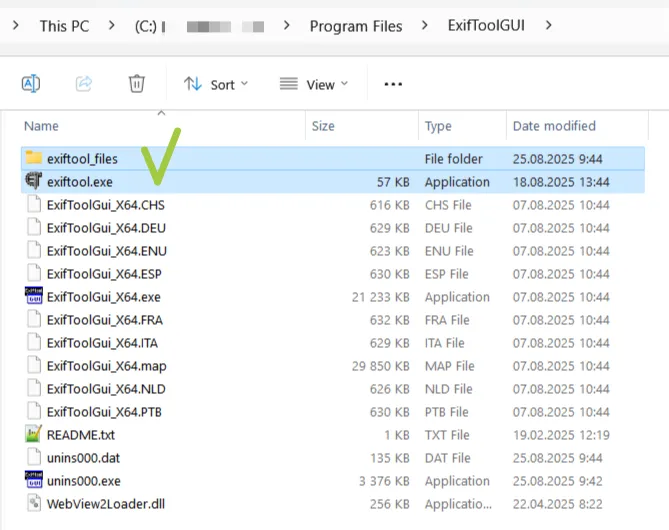
Скрин папки с установленной программой "exiftoolGUI", показаны цветом: файл "exiftool.exe" и папка "exiftool_files".
Дальнейшие действия:
Вы можете сами создать bat-файл с командами извлечения.
exiftool -overwrite_original -exif:all= -tagsfromfile %%f.DNG -all:all -unsafe -makernotes= *.jpg
pause

Скрин фрагмента параметров DNG-файла.
После извлечении JPEG-файл не имеет встроенного профиля. Для основной задачи использования файла: публикация в соцсетях — это нормально, потому что Chrome и Safari используют sRGB для изображения, если нет цветового профиля, а Firefox и Internet Explorer будут использовать цветовое пространство монитора, если профиля нет. Что касается OS Windows, то по умолчанию, если у изображения нет встроенного цветового профиля, просмотрщики в Windows отображают его в цветовом пространстве sRGB (IEC61966-2.1 или аналогичном) согласно Windows Color System (WCS). Дополнительная информация по вопросу встраивания нужного цветового профиля в конце статьи в разделе: Приложение.
Если всё устраивает, ваши файлы готовы к использованию. Если нет, вы можете вернуться к исходным настройкам или попробовать другие параметры.
Конвертация RAW-файлов в JPEG — это необходимый навык для каждого фотографа. С помощью Adobe DNG Converter и exiftool вы можете быстро и бесплатно получить качественные JPG-файлы без потери важной информации. Этот метод особенно полезен для тех, кто работает в условиях ограниченного времени и нуждается в оперативной публикации контента.
Теперь вы знаете, как перевести RAW в JPG, из RAW в JPG, или, как говорят на английском, RAW to JPG, всего за 2 простых шага. Экспериментируйте с настройками и находите оптимальный способ для своей работы!
*Альтернативный Шаг №2: Извлечение из DNG-файла нужного нам JPG-файла с помощью BreezeBrowser Pro*.
BreezeBrowser Pro - платная программа, преимущество в процессе пакетного извлечения с помощью графического интерфейса.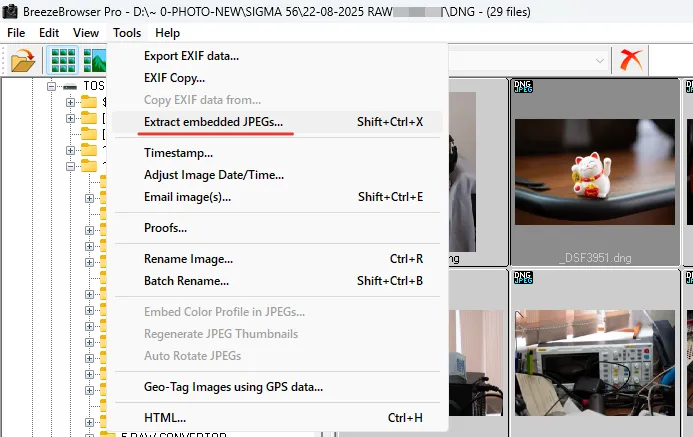
Извлечение из DNG-файла нужного нам JPG-файла с помощью BreezeBrowser Pro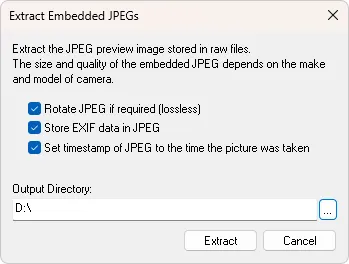
Настройка параметров извлечения из DNG-файла нужного нам JPG-файла с помощью BreezeBrowser Pro
*Для работы с RAW-DNG-файлами, программа BreezeBrowser Pro использует код dcraw. Разработчик Nuno Cruces с github.
Фотогалерея со снимками по инструкции из данной статьи, файлы без уменьшения размера и без оптимизации: ИЗВЛЕКАЕМ JPG ИЗ DNG.
***
Фото для обложки статьи (Image by frimufilms on Freepik)
______________________________________
Приложение.
В разработке.
_____________________________
Может быть интересно:
[ TimeLineClock — единственные часы, которые визуально показывают, что время движется вперёд, а не по кругу: Сделать заказ на изготовление часов ]
[ Fujifilm X-T5 Recipe «Rembrandt»: Живописный портрет SOOC в стиле великого мастера: Посмотреть фотографии и рецепт ]
[ Вы можете Посмотреть нашу фотогалерею ]
Почему важно уметь быстро конвертировать RAW в JPG?
27/08/2025
2 шага для быстрого получения JPEG-файла из RAW-файла совершенно бесплатно.
Предупреждение: этот метод является альтернативным и не является полноценной конвертацией RAW в JPG. Вы быстро получаете извлеченный jpg-файл, который создается для просмотра DNG-файла, как есть, без каких либо программных обработок, что иногда может быть полезнее, чем получение jpeg-файла прямо из камеры, если вы снимаете в RAW+JPG. Метод для энтузиастов цифровой фотографии, попробуйте, возможно, вам подойдет этот способ для каких нибудь целей.
RAW-файлы — это цифровые негативы, которые содержат максимум информации о снимке. Однако в повседневной жизни фотографам часто нужно быстро получить качественные JPEG-файлы для просмотра, публикации в социальных сетях или отправки клиенту. Например, журналисты на местах событий могут нуждаться в мгновенной обработке изображений для новостных лент. Или фотографы на мероприятиях, которым нужно оперативно поделиться кадрами через социальные сети.В этой статье мы расскажем, как перевести RAW в JPEG всего за 2 простых шага, используя бесплатные инструменты: Adobe DNG Converter и exiftool. Эта связка программ позволяют не только конвертировать RAW-файлы в DNG, но и извлекать JPEG из DNG в хорошем качестве. А самое главное — это легально, никаких пиратских программ. ) Подойдет начинающим фотографам.
Почему важно уметь быстро конвертировать RAW в JPG?
Современные камеры высокого класса чаще всего сохраняют снимки в формате RAW, который обеспечивает максимальную гибкость для постобработки. Однако RAW-файлы имеют большой размер и не совместимы с большинством платформ для публикации. Для быстрого доступа к изображению требуется преобразовать его в универсальный формат, такой как JPEG (jpg). Например, популярный фотограф-путешественник может использовать RAW для создания идеальных кадров, но для публикации в соцсети ему нужно быстро превратить RAW-файлы в JPEG, чтобы делиться моментами в реальном времени. Это особенно важно, если контент должен быть актуальным.Поддерживает ли Adobe DNG Converter вашу фотокамеру?
Важным для нас является то, что Adobe DNG Converter и Adobe Camera Raw обновляются одновременно и имеют одну и ту же версию. Это значит, что список поддерживаемых камер у них один и то-же. Посмотреть можно тут: ссылка
2 шага для конвертации RAW в JPG
Шаг №1: конвертация RAW в DNG с помощью Adobe DNG Converter.Скачайте и установите Adobe DNG Converter — это бесплатная программа для преобразования RAW-файлов в универсальный формат DNG (сокрщение от Digital Negative). Размер скачиваемого файла 1,68 GB.
Откройте программу:
- В пункте "1 Select the images to convert" укажите место "Select Folder…" с вашими RAW-файлами.
- Вы можете включить чек-бокс "Indude images contained within subfolders" для включения изображений, содержащихся в подпапках.
- Вы можете включить чек-бокс "Skip source image if destination image already exists " для пропуска исходного изображения, если целевое изображение уже существует.
- В пункте "2 Select location to save converted images" вы можете указать место для сохранения DNG-файлов. По умолчанию выбрано сохранить в том же месте "Save in Same Location".
- Вы можете выбрать другое, нужное вам место.
- В пункте "3 Select name for converted images" вы можете задать шаблон имени для преобразованных изображений.
- В пункте "4 Preferences" нажимаем кнопку "Change Preferences…".
- В открывшемся окне в разделе "Preview/Fast Load Data" в выпадающем списке "JPEG Preview:" выберите пункт "Full Size", нажмите "OK".
- Остальные параметры оставляем по умолчанию.*
- Нажмите кнопку "Convert", чтобы создать DNG-файлы из ваших исходных RAW-файлов.
Конвертация RAW в Adobe DNG Converter
Конвертация RAW в Adobe DNG Converter - настройки
* Примечание. Показанные выше настройки создают DNG-файл со сжатием, на качество встроенного JPEG-файла это не влияет, но мы получаем меньший размер файла, что влияет на скорость дальнейших операций. Если в дальнейшем ваша задача конвертировать DNG-файл в других программах, то лучшим вариантом будет конвертация в Adobe DNG Converter без компрессии (Uncompressed), так как конвертация с компрессией происходит с потерями (Lossy).
Шаг №2: Извлечение из DNG-файла нужного нам JPG-файла с помощью exiftool.*
Воспользуйтесь комплектом файлов (кроме Adobe DNG Converter).
Или скачайте и установите exiftool — мощный инструмент для работы с метаданными и конвертации файлов. Самый простой способ это сделать, скачать "exiftoolGUI" с графическим интерфейсом.
Скрин последнего окна установки ExifToolGui, установите чек-боксы и флажки, как показано на картинке.
После её установки в папке C:\Program Files\ExifToolGUI вы найдете файл "exiftool.exe" и папку "exiftool_files".
Скрин папки с установленной программой "exiftoolGUI", показаны цветом: файл "exiftool.exe" и папка "exiftool_files".
Дальнейшие действия:
- Скопируйте файл и папку в папку с DNG-файлами.
- Скопируйте в папку с DNG-файлами файл "extractJpgFromRaw.bat" запустите его на выполнение (есть в комплекте файлов указанном выше).
- В появившемся окне вы увидите процесс извлечения, по окончании нажмите любую кнопку.
Вы можете сами создать bat-файл с командами извлечения.
- создайте текстовый файл с любым именем и расширением .bat, например dng-to-jpg.bat
- откройте его в редакторе и вставьте строки:
exiftool -overwrite_original -exif:all= -tagsfromfile %%f.DNG -all:all -unsafe -makernotes= *.jpg
pause
- сохраните и скопируйте в папку с DNG-файлами (можете сразу создать его в папке с DNG-файлами).
- запустите его на выполнение.
Скрин фрагмента параметров DNG-файла.
После извлечении JPEG-файл не имеет встроенного профиля. Для основной задачи использования файла: публикация в соцсетях — это нормально, потому что Chrome и Safari используют sRGB для изображения, если нет цветового профиля, а Firefox и Internet Explorer будут использовать цветовое пространство монитора, если профиля нет. Что касается OS Windows, то по умолчанию, если у изображения нет встроенного цветового профиля, просмотрщики в Windows отображают его в цветовом пространстве sRGB (IEC61966-2.1 или аналогичном) согласно Windows Color System (WCS). Дополнительная информация по вопросу встраивания нужного цветового профиля в конце статьи в разделе: Приложение.
Проверка результатов
Откройте папку с результатами и проверьте качество полученных JPEG-файлов.Если всё устраивает, ваши файлы готовы к использованию. Если нет, вы можете вернуться к исходным настройкам или попробовать другие параметры.
Дополнительные советы
- Такой псевдо-конвертер RAW в JPG: Adobe DNG Converter и exiftool — это надежные инструменты, которые работают быстро и качественно.
- Проявка RAW: Хотя этот метод фокусируется на скорости, вы всегда можете вернуться к более детальной обработке в Lightroom или других редакторах.
- Формат RAW перевести в JPG: Если вам нужно сохранить максимальное качество, убедитесь, что вы используете правильные настройки при конвертации.
- Пакетный перевод RAW в JPG: Этот процесс особенно полезен для фотографов, которые работают с большим количеством файлов.
- Журналисты: Фотографии с места событий часто требуют быстрой публикации. Например, во время крупных спортивных мероприятий фотографы используют RAW для съемки, но быстро конвертируют файлы в JPEG для отправки в редакцию.
- Путешественники: Блогеры и путешественники делятся своими впечатлениями в реальном времени, публикуя фото в соцсетях. Они могут использовать этот метод для быстрой обработки изображений.
- Фотографы на мероприятиях: На свадьбах или корпоративах клиенты часто просят показать несколько кадров сразу после съемки. Быстрая конвертация RAW в JPEG позволяет удовлетворить это требование.
Конвертация RAW-файлов в JPEG — это необходимый навык для каждого фотографа. С помощью Adobe DNG Converter и exiftool вы можете быстро и бесплатно получить качественные JPG-файлы без потери важной информации. Этот метод особенно полезен для тех, кто работает в условиях ограниченного времени и нуждается в оперативной публикации контента.
Теперь вы знаете, как перевести RAW в JPG, из RAW в JPG, или, как говорят на английском, RAW to JPG, всего за 2 простых шага. Экспериментируйте с настройками и находите оптимальный способ для своей работы!
*Альтернативный Шаг №2: Извлечение из DNG-файла нужного нам JPG-файла с помощью BreezeBrowser Pro*.
BreezeBrowser Pro - платная программа, преимущество в процессе пакетного извлечения с помощью графического интерфейса.
- Вы просто выбираете нужные DNG-файлы.
- Выбираете пункт меню "Extract embedded JPEGs…".
- Отмечаете необходимые чек-боксы.
- Выбираете место для сохранения "Output Directory:"
- Нажимаете кнопку "Extract" или "Extract Selected" если выбрано несколько файлов.
Извлечение из DNG-файла нужного нам JPG-файла с помощью BreezeBrowser Pro
- Извлеките изображение для предварительного просмотра в формате JPEG, сохраненное в файлах raw.
- Размер и качество встроенного файла JPEG зависят от марки и модели камеры.
Настройка параметров извлечения из DNG-файла нужного нам JPG-файла с помощью BreezeBrowser Pro
- Rotate JPEG if required (lossless) - При необходимости поверните файл JPEG (без потерь).
- Store EXIF data in JPEG - Сохраните данные EXIF в формате JPEG.
- Set timestamp of JPEG to the time the picture was taken - Установите временную метку в формате JPEG на время, когда был сделан снимок.
*Для работы с RAW-DNG-файлами, программа BreezeBrowser Pro использует код dcraw. Разработчик Nuno Cruces с github.
Образцы фотографий полученных с помощью метода RAW-DNG-JPG
Фотогалерея со снимками полученными по инструкции из данной статьи: Посмотреть. Все JPG-файлы получены описанным выше методом, но для размещения в интернет-фотогалерее, было выполнено уменьшения размера фотографии с 7728х5152 px до 2576x1717 px, и оптимизация для уменьшения размера файла с помощью программы JPEGmini.Фотогалерея со снимками по инструкции из данной статьи, файлы без уменьшения размера и без оптимизации: ИЗВЛЕКАЕМ JPG ИЗ DNG.
***
Фото для обложки статьи (Image by frimufilms on Freepik)
______________________________________
Приложение.
В разработке.
_____________________________
Может быть интересно:
[ TimeLineClock — единственные часы, которые визуально показывают, что время движется вперёд, а не по кругу: Сделать заказ на изготовление часов ]
[ Fujifilm X-T5 Recipe «Rembrandt»: Живописный портрет SOOC в стиле великого мастера: Посмотреть фотографии и рецепт ]
[ Вы можете Посмотреть нашу фотогалерею ]
Другие посты
Попытка воспроизведения HNCS на Fujifilm X-T5 @AdminLF - 17/08/2025
Hasselblad Natural Color Solution (HNCS) и попытка воспроизв...
Цвет в фотографии — это не просто элемент изображения, это мощный инструмент для передачи эмоций, настроения и атмосферы @AdminLF - 20/02/2025
Цветовая палитра Cinecolor: как она делает фотографии привле...